中移物联网有限公司版权所有
导航
首页
HR 系列
行业解决方案
使用帮助
新闻
关于
移动端
© 2020 All Right Reserved 渝ICP备13005647号-52
使用帮助及售后服务
请选择你想查看的产品型号以了解该设备的相关信息
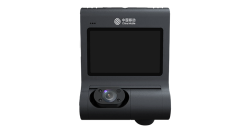
HR 01
HR 05
常见问题
产品说明
售后服务
如何下载手机APP?
方法一: 手机扫描下方二维码下载APP
方法二: 在各大应用市场搜索“和智行”,找到和智行APP点击下载
如何绑定记录仪?
1、
打开和智行APP,点击“+”添加设备。
2、
打开和智行行车记录仪,确保已插好4G通讯卡和TF卡。
3、
打开记录仪面板中“M”按钮,打开“关于”设置项。
4、
使用APP扫描“关于”设置项中的绑定二维码,绑定设备。
5、
进入APP连接界面,可以查看车辆行驶轨迹、记录仪相册、实时视频。
如何开始行车记录?
主屏幕朝前,确保安装正确,并确定TF卡已安装。
开机后,系统自动开始录制视频。
在录像中,可以长按Next键来锁定该视频录像,记录60秒视频为存入紧急视频中。
如何进行实时直播?
1、
确认设备已插好4G通讯卡,并且主页4G信号显示正常。
2、
打开和智行APP,点击实时视频。
3、
实时视频默认播放5分钟,如需中断,点击“停止播放”,如需继续,点击“继续播放”
如何进行拍照?
1、
主界面光标默认停留在拍照,点击OK键,即可拍照,两路摄像头均各拍摄一张照片,在照片文件夹中即可查看。
2、
主界面预览模式下,光标停留在任何位置,长按上键,也可执行拍照操作。
如何进行热点分享、记录仪相册?
1、
打开手机无线网络设置,搜索并找到HZX_DVR_xxx,输入默认密码12345678,即可连接记录仪分享WIFI,手机可使用记录仪中4G流量上网。
2、
通过APP中点击设备相册,来浏览记录仪相册(不消耗记录仪流量)。
如何设置显示界面?
1、
设备默认使用PIP界面(前后双摄显示界面)。
2、
点击“M”键,将光标移至“PIP”,点击OK键,可更换为“前”(只显示前摄)、“后”(只显示内摄)两种显示界面。
如何查看碰撞视频加锁记录?
当系统检测到碰撞行为时,记录仪会自动进入紧急视频状态。
每份紧急视频录制1分钟,并执行加锁操作,录制完成后可以通过设置打开“紧急视频”,查看紧急视频。
HR01
4G行车记录仪
该产品是一部采用 Linux 系统的车载音视频监控产品。
配置了 640*480 分辨率全视角IPS显示屏
支持
行车记录
照片拍摄
4G信号
注意事项
请保持设备干燥。请勿让设备、电池、充电器、宝马线接触水及水汽,或者用湿手操作设备或充电器,以免导致设备短路、因腐蚀引起的故障、人员触电。
请勿使设备、电池和充电器受到强烈的冲击和震动,以免导致设备、电池和充电器故障。
请勿撞击、扔掷、针刺本后视镜,并避免跌落、挤压、弯曲行车记录仪。
请勿在粉尘密度过大的环境下使用,以免镜头以及其他部件沾染粉尘,影响摄像效果。
请勿擅自拆卸设备及配件,否则该设备及配件将不在本公司保修范围之内。
HR01
4G行车记录仪
质保期限: 符合国家三包政策,原则上整机保修1年,保修范围内无偿维修。
线上售后: 由 4001100868 客服专席提供售后热线服务,服务时间为7x8.5小时。
线上服务流程:
1
拨打4001100868电话
2
初步排查
3
远程沟通确认
4
邮寄维修
5
确认无法解决
6
邮寄换机
您的浏览器版本过低
为了更好的浏览体验,建议您使用以下现代浏览器的最新版本
谷歌浏览器
QQ浏览器
360浏览器